start menu 10
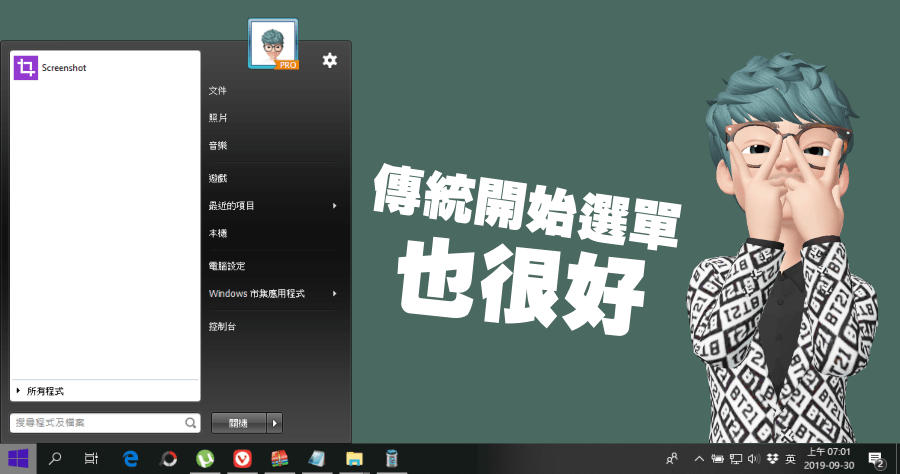
Windows10開始功能表不起作用或無法開啟是許多用戶的常見問題。如何修復Windows10開始功能表無法有效運作?您可以執行下列操作:重新啟動Windows資源管理器、執行SFC或DISM工具來修復損壞的系統檔案、檢查Windows更新等。,Windows系統有一個「啟動」資料夾,此資料...
Windows系統有一個「啟動」資料夾,此資料夾下的應用程式會在電腦開機時自動執行,這個功能特色非常的方便,在Windows7的時代很簡單,只要將應用程式的捷徑拖曳到開始功能表裡面的「啟動」資料夾即可,但Windows8/10之後,這項功能被隱藏了,想要手動將...
** 本站引用參考文章部分資訊,基於少量部分引用原則,為了避免造成過多外部連結,保留參考來源資訊而不直接連結,也請見諒 **
已解決:Windows 10 開始功能表不起作用 [2025]
Windows 10 開始功能表不起作用或無法開啟是許多用戶的常見問題。 如何修復 Windows 10 開始功能表無法有效運作? 您可以執行下列操作:重新啟動 Windows 資源管理器、執行 SFC 或 DISM 工具來修復損壞的系統檔案、檢查 Windows 更新等。
開始功能表
應用程式、設定、檔案,都可以在 [開始] 功能表中找到。 只要選取 [工作列] 上的 [開始] 即可。 節省時間、更快地找到。 [開始] 功能表現在具備增強的搜尋功能,可協助您快速地尋找最可能是您在尋找的檔案。 若要將經常使用的應用程式釘選到 [開始] 功能表,請開啟 [開始] ,尋找您要釘選的應用程式,然後按下 (或以滑鼠右鍵按一下) 應用程式並選取 [釘選到 [開始]]。 若要對 [開始] 功能表進行其他變更,請選取 [開始] ,然後選取 [設定] > [個人化] > [開始]。 您可以變
Windows 開始功能表,如何刪除、新增和移動分類應用程式捷徑?
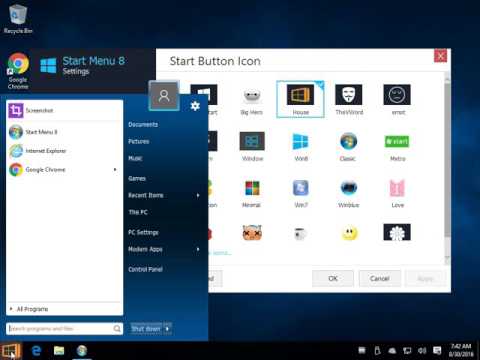
Windows 電腦安裝軟體,預設都會在開始功能表出現啟動捷徑,如果出現多餘捷徑或是想要分類排列該如何操作呢? 舊版(Win 7)作業系統可在開始功能表直接刪除、拖曳移動和新增捷徑,Win 10 則要開啟檔案位置,也就是系統中的 Start Menu 儲存資料夾才能進行管理。



![Windows 8 - Install A Start Button [Tutorial]](https://i.ytimg.com/vi/_7QJ0rXSR70/hqdefault.jpg)


